Pages

Subscribe:

Labels

2016年6月3日 星期五

[日本]菜逼巴去京阪奈-行前準備

[旅遊時間]2016/05/28~06/02
[旅遊地區]日本大阪/京都/奈良
#more#
六個外國旅遊菜逼巴這次去日本的重點行程是大阪日本橋、京都清水寺和奈良鹿,決定好地點之後就能開始規劃交通路線圖。

※Google地圖
googlemap
規劃行程推薦用Google自訂地圖跟Execl。
圖釘是景點,星星是交通工具。

※手機App我用的是Android系統
app

市バスどす
京都地區的巴士,以系統分類。

Yahoo!乗換案内
日本的所有交通,登入日本Yahoo帳號可以設置提醒,主要用來看「運行情報」跟每天的時刻表。

tenki.jp
天氣App,可以設置多個地區的預報、提供每小時天氣預報。

※交通查詢網站

 擔心走錯月台,建議事先看車站內部圖;公車站牌在同一條路上有很多個,建議先查好站牌在哪,日本是靠左行駛,公車通常會寫成「北行き(往北)」或「順時」,事先了解公車前往的方向和公車路線就不會搞錯站牌。雖然交通資訊整合網站很方便,但建議還是到官網再三確認時刻表跟路線圖。

駅探|乗り換え案内・時刻表
日本所有交通工具(JR/電車/公車都有),我一開始都用各個系統的官方網站查詢,後來才發現駛探,超好用,一個網站抵全部,顯示票價、花費時間、時刻表、車站內部圖、車站位置圖,有上架App。

えきから時刻表 ホーム
有跟駛探一樣功能,不過還是有一點點不同,えきから有整理各地區的所有路線的交錯圖。

バスマップ
日本所有公車路線,可以同時顯示一個地區內全部的公車路線跟站牌,適合檢查行程是否順暢,但是不會顯示同條路上的不同公車站牌位置。

歩くまち京都 バス・鉄道の達人
京都地區的所有交通工具(JR/地下鐵/公車/京阪/嵐電/阪急),顯示票價、花費時間、時刻表、車站內部圖、車站位置圖、站牌位置。有上架App,但是必須將手機語言調成日文才能顯示日文介面,否則中文語言會顯示英文介面。

ICOCA & HARUKA
如果是從關西空港到京都,推薦購買的套票,但是因為是行駛快速的火車,因此搭乘當天要注意「運行情報」;ICOCA是JR西日本發行的儲值卡,如果一日卷跟普通搭乘的價差不大,可以為了方便性選擇買ICOCA。

Kintetsu-Nara | Yamato Kanko Rental Cycle in Nara / 大和旅游出租自行車 in 奈良
推薦在奈良地區的腳踏車出租店,不變速腳踏車500日幣、變速700日幣、登山腳踏車1000日幣,另有電動腳踏車1200日幣。如果要騎進奈良公園,建議租電動腳踏車,因為有一段爬坡山路,但如果只到東大寺,則不用爬坡。

※其他
桔豐JetFi
wifi機出租,剛好遇到桔豐跟 飛買家 合作的特價活動,租到一天99台幣,型號是SoftBank PockerWiFi-501HW,網速跟連接穩定性都沒問題,最長的使用時數將近10小時。

小氣少年的部落格
不清楚交通系統、票卷之前推薦看小氣少年的旅遊文。

食べログ
推薦給一定要吃排行榜料理的人,散步族就算了。

2016年2月4日 星期四

手把模擬鍵盤軟體 [antimicro]

[軟體名稱]antimicro
[軟體版本]2.21 
[軟體性質]免費 
[官方網站]https://github.com/Ryochan7/antimicro
[軟體下載]https://github.com/Ryochan7/antimicro/releases
#more#
這邊用PC遊戲《真三國無雙7》示範怎麼設置antimicro,先進入遊戲設定查看按鍵,並且把遊戲手把的設置都清除,光榮的遊戲通常預設F12清除手把的設置,變成「無」。


要設置的按鍵總共有這些:


※開始設置
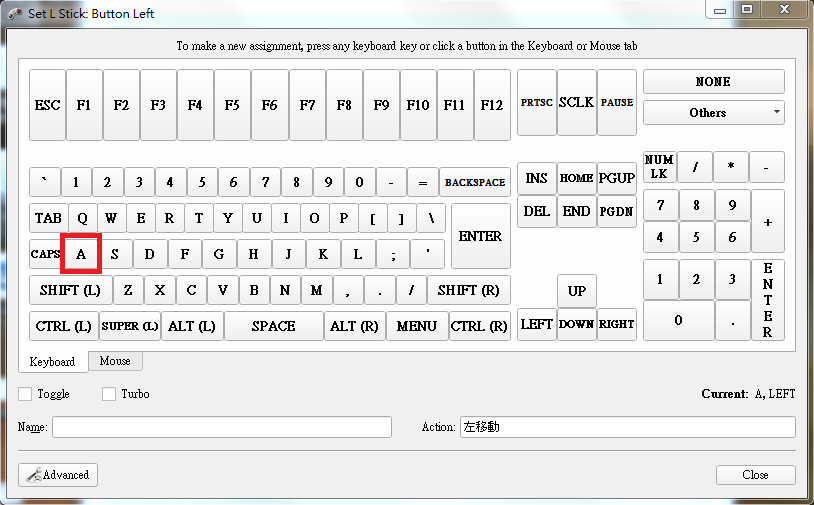
然後將手把接上電腦、開啟antimicro,隨便按一下手把的按鈕,發亮變色的就是正在觸發的按鍵,邊測試按鍵邊把真三國無雙7對應的按鈕設置完,點開antimicro的按鈕後,用小鍵盤或是直接按鍵盤都可以設定,輸入Name跟Action能對按鈕命名。


設置完的樣子:

但是還沒設置Enter、Esc跟方向鍵(用於操作選單的時候)。

※複數按鍵
antimicro可以設置複數按鍵,點開要設置的按鈕後選Advanced(高級選項),設置手把「A」新增鍵盤的「Enter」。


全部設置完後的樣子:


完成後儲存設定,也能同時儲存多個遊戲的手把設置。並建議先啟動antimicro再啟動遊戲。

2015年2月24日 星期二

如何將Google行事曆匯入Outlook行事曆

Google行事曆因為不再支援EAS,所以沒辦法同步到Windows Phone的行事曆。而Windows Phone的行事曆則是同步Outlook的行事曆,WP使用者可以改用Outlook行事曆或是訂閱Google行事曆。

相關閱讀:同步 Google 電子郵件、連絡人和行事曆常見問題集
#more#
首先進入Google行事曆把日曆匯出或取得網址,選擇「設定」。
 sshot-1
進入「日曆」找到要取得網址或匯出的日曆,直接點擊,這邊用台灣的節慶假日日曆當範例。
sshot-2
Outlook行事曆不管是訂閱或匯入都只接受ICAL格式,在「日曆網址」點擊格式「ICAL」,然後對網址右鍵另存或是複製連結。
sshot-3 
sshot-4 

接著開啟Outlook行事曆,選擇「匯入」。
sshot-5

匯入
檔案選擇剛才下載的日曆*.ics檔,設定後點擊「匯入」就完成了。 
sshot-6

訂閱
「行事曆URL」輸入剛才複製的日曆連結,設定後點擊「訂閱」就完成了。訂閱可以從Google行事曆修改,不能從Outlook行事曆中修改,像台灣節慶這類持續更新的日曆就會建議使用訂閱。 
sshot-7

2014年11月10日 星期一

用Chrome瀏覽器下載Youtube影片的腳本和擴充原件

※2014.11.10
之前更新的[YouTube HD Suite]已經失效了,所以找了目前還能用的腳本跟擴充原件,以後都在這篇更新找到的腳本、擴充原件。
本篇要介紹的腳本是Download YouTube Videos as MP4跟YouTube Center。
擴充原件則是Easy Video Downloader Express。
#more#
Chrome瀏覽器透過擴充原件Tampermonkey來運行腳本。
腳本工具
[擴充原件名稱]Tampermonkey
[擴充原件網址]https://chrome.google.com/webstore/detail/tampermonkey/dhdgffkkebhmkfjojejmpbldmpobfkfo?hl=zh-TW
安裝好Tampermonkey後,點開下列腳本網址會進去安裝頁,即可直接安裝。


腳本
[腳本名稱]Download YouTube Videos as MP4
[腳本網址]https://github.com/gantt/downloadyoutube/raw/master/script/yt.user.js
Download YouTube Videos as MP4是純下載影片,支援輸出MP4 360p, MP4 720p, FLV 240p。


[腳本名稱]YouTube Center
[腳本網址]https://yeppha.github.io/downloads/YouTubeCenter.user.js
YouTube Center的功能比較多,例如自動播放、循環播放、播放器尺寸、介面等...。


※我載入Youtube時,使用YouTube Center在初始載入較慢,看起來很像當機(???) Download YouTube Videos as MP4則是能以正常速度載入,所以這兩個腳本我都裝,看情況選擇使用。

擴充原件
[擴充原件名稱]Easy Video Downloader Express
[擴充原件網址]https://chrome.google.com/webstore/detail/easy-video-downloader-exp/ieopjbbnpckbnjbbaeiiokafghfincdh
除了這個之外還有其他擴充元件可以下載,特別介紹是因為Easy Video Downloader Express能夠直接下載1080p的影片,Youtube的HD影片因為技術阻擋,所以沒辦法像之前那樣下載,但是軟體(例: 4kdownload、YouTube Downloader HD) 有一次輸出HD影片的功能。
「MP4 1080p (Full-HD)」因為需要轉檔,所以並不會顯示檔案大小,點擊後需要一些時間轉檔,完成後會自動開始下載。


2014年9月29日 星期一

[模擬市民4]快捷鍵跟作弊碼

#more#
快捷鍵
沒列出全部,是這幾天玩覺得很好用的幾個。

視角
我還是習慣模擬市民3的鏡頭快捷鍵,所以有調過。
選項選單→遊戲選項→控制&鏡頭→模擬市民3 鏡頭
W A S D:移動鏡頭的前後左右。
滑鼠中鍵:模擬市民3快捷的滑鼠中鍵功能是俯仰鏡頭。
Ctrl+滑鼠右鍵:模擬市民3快捷的中鍵可以俯仰鏡頭,如果你跟我一樣怕中鍵容易壞,這項有同樣功能。(或乾脆去買可以設巨集的滑鼠)
Tab:攝影機模式,沒有遊戲模式的介面。
Q E:在攝影機模式可以垂直升降鏡頭。
Shift+W/A/S/D/Q/E:比預設更快速移動/升降鏡頭。

建築/購買
牆壁圖樣/地板圖樣+Ctrl:選取面一次上色。
牆壁圖樣/地板圖樣+Shift:選取面一整圈一次上色。
移動物件時+Alt:無視格線。
旋轉物件時+Alt:無視旋轉角度。
F5:移動物件時從貼齊格線的1/2切換成1/4。
Ctrl+F:放地板時切換成三角地板。
蓋牆/地+Shift:直接拉出房間。
蓋牆/地+Ctrl:刪掉選取的牆。

其他
對模擬市民右鍵:鏡頭會跟隨這個模擬市民。
對模擬市民左鍵/Enter:找到這個模擬市民。
Space空白鍵:切換到下一個模擬市民。
Home:從無牆視圖→剖視圖→牆全顯示。
End:上面那項反過來。
Page Up:樓層往上。
Page Down:樓層往下。
` 1 2 3(上排):`是暫停跟正常速度切換,1是正常,2是加速,3是加加速。(有時會失靈,這時點其他字母快捷鍵,再點就有效了)

作弊碼
進入遊戲後,同時按Ctrl+Shift+C,會開啟視窗,Esc關閉。
help:叫出作弊碼說明。
death.toggle true/false:true模擬市民會死亡,false不會死。
motherlode:現在這個家庭加50000
resetSim 小人名 小人姓:重設指定模擬市民,用在模擬市民因為bug卡住的時候,神技要記好。
testingCheats true/false:開啟後台指令,也是神技要記好。開啟神技後,Shift+小人/物件/地板叫出後台指令,中文版遊戲也有中文翻譯,不解釋了自己玩吧。
bb.moveobjects on/off:自由移動物件。
bb.showhiddenobjects:顯示隱藏的除錯物件,建築模式時,在搜尋欄輸入"除錯"方便查找。
freeRealestate on:免費入住
bb.enableFreeBuild:解鎖特殊用地的編輯權

其他就不寫,太雜了,光靠神技就可以打天下XD 也可以安裝增加作弊碼的模組,那些模組的功用是縮短作弊碼和後台指令碼,方便玩家記憶跟呼叫。

延伸閱讀:
[模擬市民4]修正作弊碼cas.fulleditmode造成的關係錯亂bug

2014年9月24日 星期三

[模擬市民4]修正作弊碼cas.fulleditmode造成的關係錯亂bug

開啟作弊碼testingCheats on後,Shift+小人在創建模擬市民中修改的功能不是完整版,可以改服裝但是不能改性別、皮膚...等,必須在輸入testingCheats on後再輸入cas.fulleditmode,點在創建模擬市民中修改才是完整的功能。

但是使用cas.fulleditmode完成後會造成關係錯亂的bug,例如本來創建時設定的夫妻、兄弟...等的關係都在使用cas.fulleditmode後變成室友關係。在官方修正這個bug之前可以先用修改關係的作弊碼。
#more#
假設有兩個小人分別叫林家偉跟林欣怡,本來的關係是母子,使用cas.fulleditmode後,產生bug變成室友。
1. 必須先取得這兩個小人的ID碼。Shift+Ctrl+C,開啟作弊碼視窗並輸入testingCheats on再輸入sims.get_sim_id_by_name 家偉 林你會得到林家偉的小人ID碼,記下來,接著用同樣的作弊碼取得林欣怡的ID碼。

2. 接著我要使用作弊碼relationship.add_bit變更他們的關係,在作弊碼視窗中輸入relationship.add_bit 林家偉ID 林欣怡ID family_son_daughter意思是,林家偉是林欣怡的兒子/女兒。

你可以將family_son_daughter替換成其他內容,見下列:romantic-Married 浪漫
family_husband_wife 夫妻
family_grandchild 曾孫
family_son_daughter 兒女
family_brother_sister 兄弟姊妹
family_grandparent 曾祖父母
family_parent 父母

※如果你打錯了的話,再次使用作弊碼relationship.add_bit,關係會以最後輸入的為準,或是使用relationship.destroy 小人ID 目標小人ID移除兩人的關係。

但我自己試過離開CAS模式前,確認關係是正確後離開,回到遊戲模式並沒有錯亂變成室友bug,也許這個bug其實已經修正了,但如果還是出現bug,你仍可以使用relationship.add_bit。

[模擬市民4]怎麼去兩個秘密地點?

模擬市民4中有兩個秘密地點被遺忘的洞穴林間空地,分別在綠洲之泉跟柳溪。
#more#
被遺忘的洞穴
小人達到10級靈巧技能,點擊洞穴使用敲開,進入洞穴後答對4個問題才能到達被遺忘的洞穴。
2-1
2-2
2-3
林間空地
小人對樹點擊使用查看澆水3次,之後就能對樹使用談論大自然再使用談論樹根,進入樹洞後同樣需要答對4個問題才能到達林間空地。
1-1
1-21-3