Pages

Subscribe:

Labels

2014年9月23日 星期二

Windows7 怎麼變更「我的文件」的位置?

使用者內的資料(我的文件、我的音樂、桌面...等) 預設位置在C槽,如果在無預警下必須重灌,C槽的資料就全沒了。
我原先是為了保留遊戲存檔才改我的文件的位置XD
#more#
DocumentsMove01
1. 對我的文件右鍵,選內容

DocumentsMove02
2. 到位置移動(M)...,完成後按確定,就可以變更我的文件的位置了。

2014年8月10日 星期日

Assassin's Creed Unity 刺客教條: 大革命 (順便解釋了DLC跟Season Pass的意思)

有在玩Ubisoft的遊戲也有在玩《Watch_Dogs看門狗》的人,應該都知道閹割版的事。
我自己也是買閹割版,其實覺得沒差太多,只是一個奇摩子的問題。
我就是衝著前天台灣Ubisoft發的這段話,發了這篇!!!!!!!


太讚啦!!!!!!!!!!我終於可以預購了XD
#more#
Ubi英國官方頻道


台灣Ubi,有中文字幕


------------------------一點點AC4 Black Flag黑旗的心得---------------------------
4代黑旗的時候沒有發文,是因為...其實我沒有很喜歡海戰,比起海上我更喜歡建築物上跑酷,所以在義大利跟土耳其的2代是我最喜歡的,1代沒玩完,所以沒太多印象XD 但我覺得不管1代怎麼樣,都是不能跟任何世代比較的,3代在森林跑酷、狩獵都很好玩,可是...就是劇情...我沒辦法喜歡劇情啊!!
4代是在知道故事結局的情況下玩的,因為這是3代的故事的前傳,所以玩家知道主角的結局(有看官方小說的話),玩家更知道主角的子孫代的故事,有夠虐。
4代我玩的很懶散,雖然很好玩,但只是玩法好玩,劇情已經沒怎麼刺激我了,一直到故事後段,一個大炸彈!!!!!!我真的可以哭三天三夜啊,但沒辦法像AC2那樣:即使旅程途中有許多哀傷的事,但最終,我們仍圓滿。我感受不到啊!!!!!!!!!!!!!!!!一點都不圓滿啊!!!!!!!!所以4代是讓百感交集,3代故事我又不喜歡,我已經快對刺客教條系列失望透頂了。
(但這只是我,其他玩家我就不知道了。)
4代的故事跟3代有一點點關係,但我覺得4代可以算是刺客教條系列獨立出來的故事了,跟主線劇情沒有太多關係,這點很令人失望,讓我覺得刺客教條系列越來越像在賺錢的遊戲而已,畢竟我最開始喜歡刺客教條,是因為感動的故事。
劇情還能讓我覺得跟主線有關的,只剩下官方漫畫Assassin's Creed the Fall跟官方線上遊戲Assassin's Creed Initiates。
刺客教條系列最早從1代就有敘述聖殿騎士跟刺客組織其實只有一線之隔,典型的角色是Altair的妻子Maila,2代幾乎沒有,直到3代的Haytham Kenway,3代的感觸更多更強烈更讓玩家困惑(????) 之後是4代,不再是主要角色,連配角都是這樣,在刺客跟聖殿之間來來去去。Edward這個人更是奇怪,他前半生跟刺客組織八竿子打不著(除了他的基因),碰! 有天他就成了刺客導師,這樣的角色卻是主角。刺客教條系列變得越來越反英雄化,就算我感受上不喜歡劇情安排,我也感覺得到刺客系列系列的故事變的越來越真實,越發人省思。
------------------------其實大部分都是AC系列心得XD-----------------------------

會對Unity期待跟故事背景沒有關係,也跟主角沒有關係,更跟技術沒有關係,只是因為連線模式看起來很好玩,根本是我當初買ACR時以為的連線模式的理想,所以我很想玩。(喂)
從預告還有同時間發售的Assassin's Creed Rogue判變,Ubisoft玩弄聖殿跟刺客的理念玩瘋了! 但我不覺得劇情發展會如我們想像中的簡單,刺客教條系列的劇情一直以來都令人吃驚,從沒一次全猜中, 就算前面兩作剛好我都不那麼喜歡,我還是會期待故事的發展。至少現代故事還沒結束,可不能讓Desmond犧牲的不明不白啊。

 【情報】大革命預購各版本整理(英文版)感謝12樓提供黃金版之資訊
哈啦板的這篇整理超實用的!! 反正每次預購都這樣,版本太多不知道要哪一個...
比上面這篇最近還多了一個Gold Edition黃金數位下載版,比特別版多了Seanson Pass季票

先解釋一下DLC,其實我一直以為DLC是很多人都知道XD
DLC的全稱就是Downloadable Content追加下載內容,單玩無網路的單機或是單玩線上遊戲的玩家不一定聽過這個名詞。
簡單來說,用無網路單機的說法解釋DLC,就是類似「資料片Expansion Pack」,但是EP是大擴充,DLC則是可大可小,大則改寫遊戲架構也能小則一件服裝;線上遊戲的說法則是類似「更新Update」,但DLC比更新更大包,線上遊戲的小更新可能是改改字啊改改圖啊,大則改模組新角色新副本,DLC不會只有改改字XD 大概是新副本或是新道具的程度。

接著再解釋Season Pass就清楚了! 我看過最淺顯易懂的解釋是,Season Pass就像看球賽先買這個賽季的票。其實只看Pass這個字就可以了,跟Season沒有太大關係,不是只有這季能下載,你只要買了就是你的。
Season Pass就是把一堆還沒出的DLC包起來預購,Season Pass會比一個一個買DLC更便宜。
缺點就是,一整包Season Pass不全都是好東西(像是單人任務) 也有爛東西-特殊服裝! 新道具! 都已經破關了,裝備道具都星級,新道具是有屁用XDD 裝備跟道具還是在一開始玩就送比較實在。
而且3代的時候,我發現Season Pass的DLC跟買遊戲主體時送的DLC重疊(3代的中文初回特典便宜又大碗),我想了很久,後來還是沒買Season Pass。

不知道Unity的Season Pass內容有哪些,不過現在已出的單人任務DLC只有化學革命、化學暗殺和美國囚犯,到時候應該是不會重疊啦,4代就沒有重疊,而且黃金版只送化學革命。
※黃金版是數位下載版,沒有實體包裝。

有追蹤台灣Ubisoft的粉絲頁應該會知道,台灣中文代理還沒開放預購,所以中文初回特典究竟送了多少東西還不知道,保險估計至少會跟特別版一樣。(8/8的消息)

2014年7月20日 星期日

怎麼開啟Blogger的嵌套式留言(threaded comments)? (包含自訂版型怎麼安裝)


嵌套式留言也有人叫階層式留言,總之就是可以回覆留言的功能。
#more#
進入Blogger的後台,到你要開啟嵌套式留言的網誌的「設定」中的「其他」裡「允許網誌資訊提供」改成「完整」,然後再把「文章和留言」裡的「留言位置」改成「嵌入」

如果你使用的是預設版型,一定會出現嵌套式留言,但如果是自訂版型,而且沒有出現的話,必須到後台的「範本」「編輯HTML」修改html。
用搜尋去找到這段
<b:if cond='data:blog.pageType == "item"'>
<b:include data='post' name='comments'/>
</b:if>

並且替換成下面這段
<b:if cond='data:blog.pageType == "static_page"'>
<b:if cond='data:post.showThreadedComments'>
<b:include data='post' name='threaded_comments'/>
<b:else/>
<b:include data='post' name='comments'/>
</b:if>
</b:if>
<b:if cond='data:blog.pageType == "item"'>
<b:if cond='data:post.showThreadedComments'>
<b:include data='post' name='threaded_comments'/>
<b:else/>
<b:include data='post' name='comments'/>
</b:if>
</b:if>

然後「儲存範本」就完成了。
留言的樣式用CSS修改,可以從進入後台的「範本」「自訂」「進階」的「新增CSS」覆寫或加入新的CSS,或是直接在「編輯HTML」增修。
我的CSS是這樣
.comments {
  clear: both;
  margin : auto;
  margin-top: 10px;
  margin-bottom: 0px;
  line-height: 1em;
  width: 570px;

 text-align:left;
}
.comments .comments-content {
  font-size: 12px;
  margin-bottom: 16px;
  font-family: Verdana;
  font-weight: normal;
  text-align:left;
  line-height: 1.4em;
}
.comments .comment .comment-actions a {
  cursor:pointer;
  color:#3366d5;
  padding:2px 3px; margin-right:10px;
  -moz-border-radius:6px;
  -webkit-border-radius:6px;
  border-radius:6px;
  font:9px sans-serif;

}
.comments .comment .comment-actions a:hover {
  text-decoration: none;
  color: #cc6600;
  text-decoration:underline;
}
.comments .comments-content .comment-thread ol {
  list-style-type: none;
  padding: 0;
  text-align: none;
}
.comments .comments-content .inline-thread {
  padding: 0.5em 1em;
}
.comments .comments-content .comment-thread {
  margin: 8px 0px;
}
.comments .comments-content .comment-thread:empty {
  display: none;
}
.comments .comments-content .comment-replies {
  margin-top: 1em;
  margin-left: 40px;
  font-size:12px;
  background:#eeeeee;
}
.comments .comments-content .comment {
  margin-bottom:16px;
  padding: 5px 10px 8px 5px;
  background:#eeeeee;

}
.comments .comments-content .comment:first-child {
  padding-top:16px;
}
.comments .comments-content .comment:last-child {
  border-bottom:0;
  padding-bottom:0;
}
.comments .comments-content .comment-body {
  position:relative;
}
.comments .comments-content .user {
  font-style:normal;
  font-weight:bold;
}
.comments .comments-content .icon.blog-author {
  width: 18px;
  height: 18px;
  display: inline-block;
  margin: 0 0 -4px 6px;
}
.comments .comments-content .datetime {
  margin-left:6px;
}
.comments .comments-content .comment-header,
.comments .comments-content .comment-content {
  margin:0 0 8px;
}
.comments .comments-content .comment-content {
  text-align:none;
}
.comments .comments-content .owner-actions {
  position:absolute;
  right:0;
  top:0;
}
.comments .comments-replybox {
  border: none;
  height: 250px;
  width: 100%;
}
.comments .comment-replybox-single {
  margin-top: 5px;
  margin-left: 48px;
}
.comments .comment-replybox-thread {
  margin-top: 5px;
}
.comments .comments-content .loadmore a {
  display: block;
  padding: 10px 16px;
  text-align: center;
}
.comments .thread-toggle {
  cursor: pointer;
  display: inline-block;
}
.comments .continue {
  cursor: pointer;
}
.comments .continue a {
  display: block;
  padding: 0.5em;
  font-weight: bold;
}
.comments .comments-content .loadmore {
  cursor: pointer;
  max-height: 3em;
  margin-top: 3em;
}
.comments .comments-content .loadmore.loaded {
  max-height: 0px;
  opacity: 0;
  overflow: hidden;
}
.comments .thread-chrome.thread-collapsed {
  display: none;
}
.comments .thread-toggle {
  display: inline-block;
}
.comments .thread-toggle .thread-arrow {
  display: inline-block;
  height: 6px;
  width: 7px;
  overflow: visible;
  margin: 0.3em;
  padding-right: 4px;
}
.comments .thread-expanded .thread-arrow {
  no-repeat scroll 0 0 transparent;
}
.comments .thread-collapsed .thread-arrow {
  no-repeat scroll 0 0 transparent;
}
.comments .avatar-image-container {
  float: left;
  width: 36px;
  max-height: 36px;
  overflow: hidden;
}
.comments .avatar-image-container img {
  width: 36px;
}
.comments .comment-block {
  margin-left: 48px;
  position: relative;
}

2014年7月3日 星期四

用PS做GIF[Photoshop]

以前有發過用免費軟體AVD Video ProcessoreUlead GIF Animator製作GIF的教學,後來我發現PS一套就能一次解決影格轉gif跟gif製作。

教學示範的Photoshop版本是CS6的,PS的讀入視訊功能是從Photoshop Extended CS5新增的,Adobe官方手冊的資料-讀入視訊檔案與影像順序
能夠將影片製成圖層的只有Photoshop的32bit版本,如果你是安裝64bit的,就沒辦法製作了,右邊沒有標示「(64 Bit)」的就是32 Bit的PS。(下圖)
PSgif00
PS支援的影片格式只有mov, avi, mpg, mpeg, mp4,剛好QuickTime都支援這些格式(沒錯 反正PS跟QT有掛勾),如果出現格式正確仍無法讀入,建議安裝QuickTime,不管Free版或Pro版都可以,Pro版還能順便剪影片剪影片[QuickTime Pro]
PSgif01
進入PS,選擇「檔案」「讀入」「視訊影格到圖層」。
PSgif02
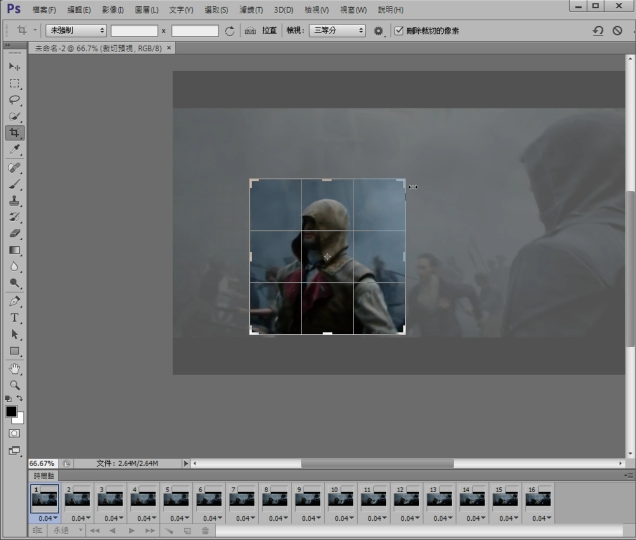
讀入成功會彈出視窗,「僅限選取的範圍」能夠調整要修改的範圍,之後按「確定」

PSgif03
要修改影格,必須開啟「時間軸」,從「視窗」裡打開。讀入後的影格會轉成圖層,在「圖層」中可以看到所有的影格的圖層。
PSgif03-2
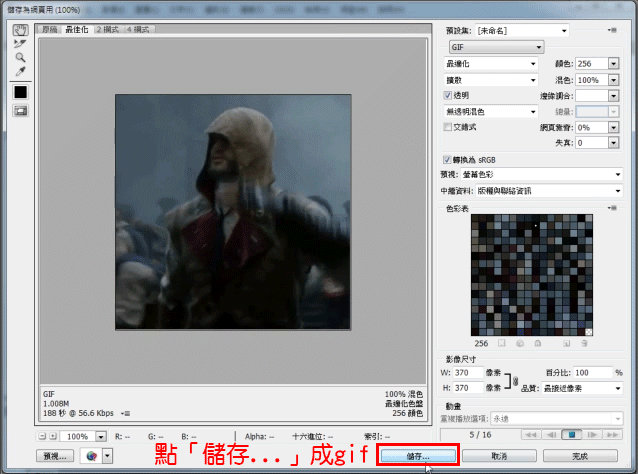
但是存檔跟平面圖不一樣,選擇「儲存為網頁用...」儲存成gif,如果選「另存新檔」只會存到當前的平面圖。
PSgif04
選擇「儲存...」才能存成gif,完成只會是平面圖。

※補充※「時間軸」播放的速度跟實際gif的速度差很多,「儲存為網頁用」的視窗中播放的速度比較接近實際gif的速度,這是因為PS讀取圖層的關係。

PSgif_ACU 
感謝大家閱讀<3

剪影片[QuickTime Pro]

QuickTime剪影片的功能只有Pro才有,支援的格式有mov, mp4, m4v, mpeg, 3gp, avi,但是輸出只能是mov檔,轉檔建議使用格式工廠。其他簡單的剪輯軟體參考Free Video Dub
[軟體名稱]QuickTime
[軟體版本]v7.7.4
[軟體性質]Pro須付費,Free為免費
[軟體語言]多國語言
[官方網站]https://www.apple.com/
[軟體下載]https://www.apple.com/tw/quicktime/extending/
#more#
QTcut

更新"PttChrome"[Chrome瀏覽BBS的擴充原件]

Chrome修改擴充原件的認證設定之後,現在改用PttChrome
#more#
[名稱]PttChrome
[下載]https://chrome.google.com/webstore/detail/pttchrome/hhnlfapopmaimdlldbknjdgekpgffmbo
啟動後會開啟一個批踢踢站的分頁,直接使用就可以了,將這頁分頁加入書籤,下次開啟就從書籤開啟。對畫面右鍵會出現擴充元件的設定,包括前往其他BBS站也是從這裡設定,還能夠設定瀏覽操作(例如滑鼠瀏覽)

[名稱]ZTerm Applet
[安裝]直接在網址列輸入chrometerm.appspot.com

[名稱]BBSFOX
[下載]https://bitbucket.org/bbsfox/bbsfox-for-google-chrome/downloads
兩個crx都要安裝,下載後,打開Chrome的擴充原件頁面,直接拖拉進去安裝

[名稱]Pcmanfx
[下載]https://docs.google.com/file/d/0B-K9h3GKW2VGZjBiNzE3ZmQtZGZkNi00MzAzLTk4NjktOTUxOTQ3ZGU1NGYz/edit
下載後,打開Chrome的擴充原件頁面,直接拖拉進去安裝


2014年6月10日 星期二

已無效[YouTube HD Suite]

如果你是想下載Youtube影片可以看這篇:
用Chrome瀏覽器下載Youtube影片的腳本和擴充原件

YouTube HD Suite是一款能夠直接下載Youtube影片的Chrome擴充套件
能夠下載的格式有HD 1080p / HD 720p / HQ FLV / MP4 iPod
YouTubeHDSuite
安裝之後進入影片頁面,就會在影片上方看到一個區域
顯示出顏色的表示可以下載這個格式
[軟體名稱]YouTube HD Suite
[軟體性質]免費
[軟體語言]英文
[系統支援]Windows 98/2000/XP/2003/Vista/Win7
[官方網站]http://userscripts.org:8080/scripts/show/39167
[軟體下載]官方分流1分流2
#more#
因為Chrome現在改為不啟用非Chrome商店的擴充原件,所以就算成功安裝也不能使用。但是可以用Tampermonkey載入腳本來使用。

[軟體名稱]Tampermonkey
[軟體性質]免費
[軟體語言]英文/繁中
[系統支援]Windows 98/2000/XP/2003/Vista/Win7
[軟體安裝]https://chrome.google.com/webstore/detail/tampermonkey/dhdgffkkebhmkfjojejmpbldmpobfkfo?hl=zh-TW
先安裝擴充原件Tampermonkey,安裝完後,點我上傳的YouTube HD Suite腳本的分流2,會自動跳進Tampermonkey的頁面,直接「安裝」YouTube HD Suite腳本,完成後,重開Chrome再隨便開個影片測試看看有沒有成功。

-------------6/10下面這張教學已經沒有意義了,可以不用看它-----------
youtubeHDsuite cant install
*.js至官網下載,預設檔名是39167.user.js